





 خانه هوشمند
 راهنمایی خرید
 خدمات
خدمات
 وبلاگ
وبلاگ
 خرید اقساط
 محصولات کارکرده





 حسین عزتی
آموزش نصب و اتصال اپلیکیشن جارو رباتیک شیائومی به گوشی
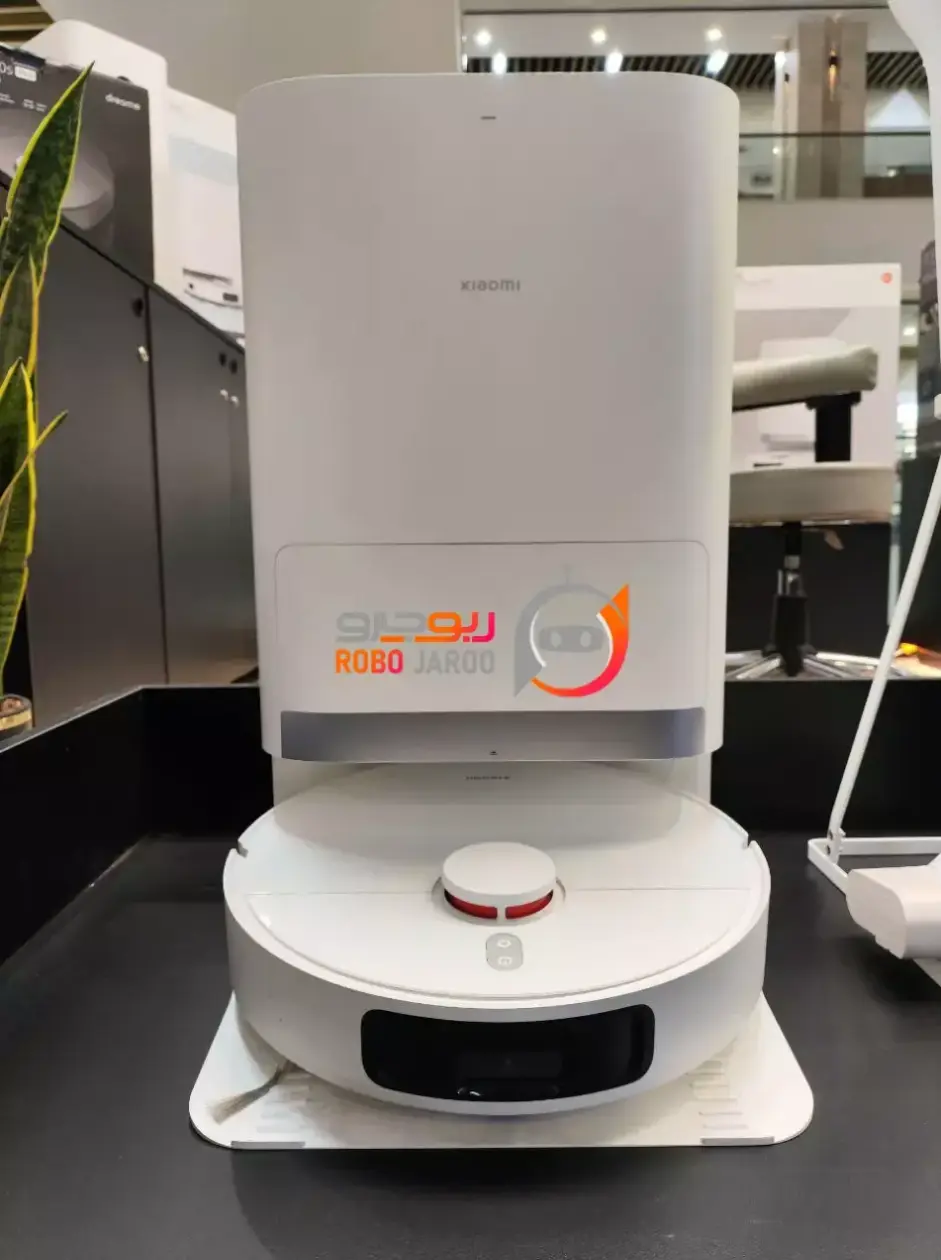
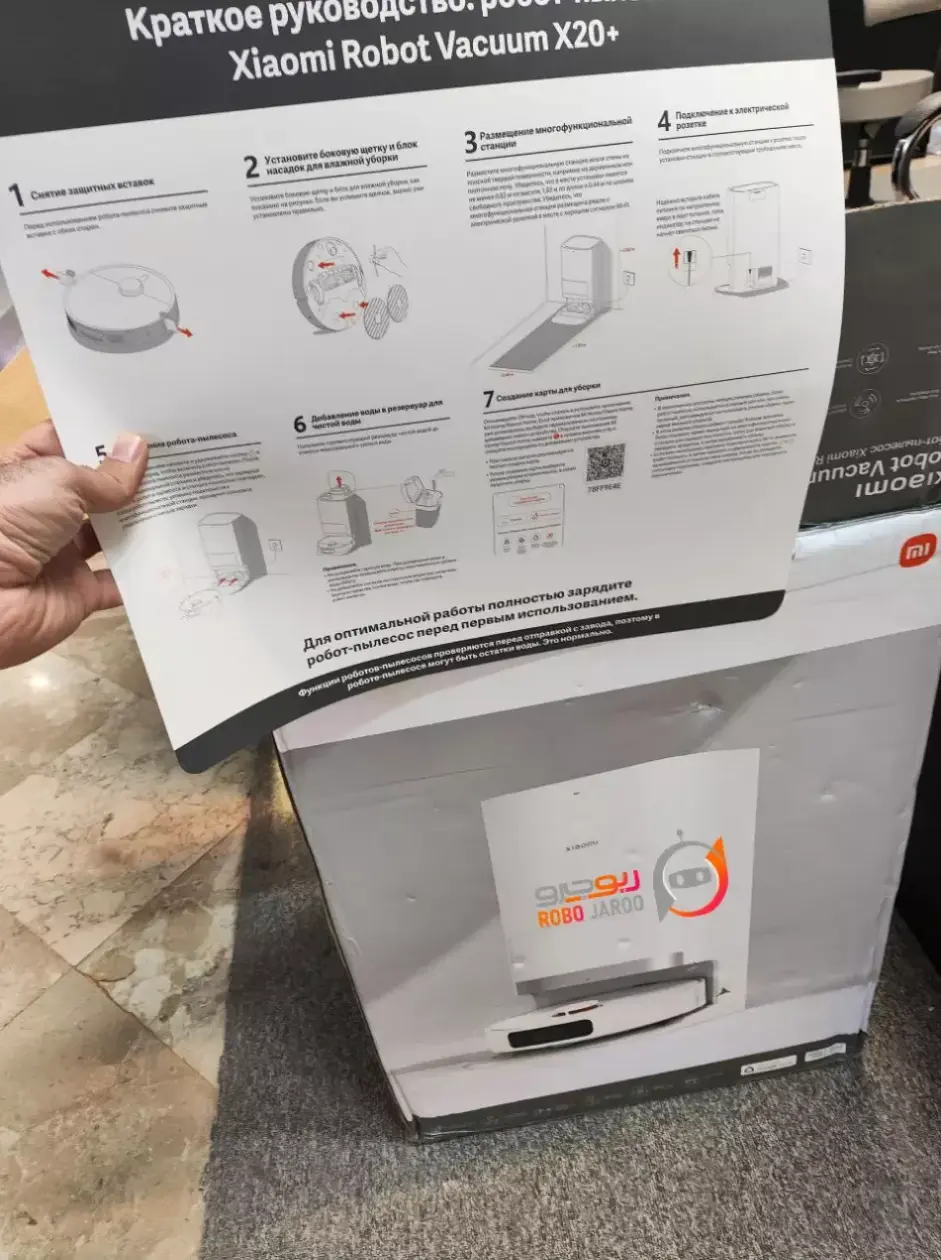
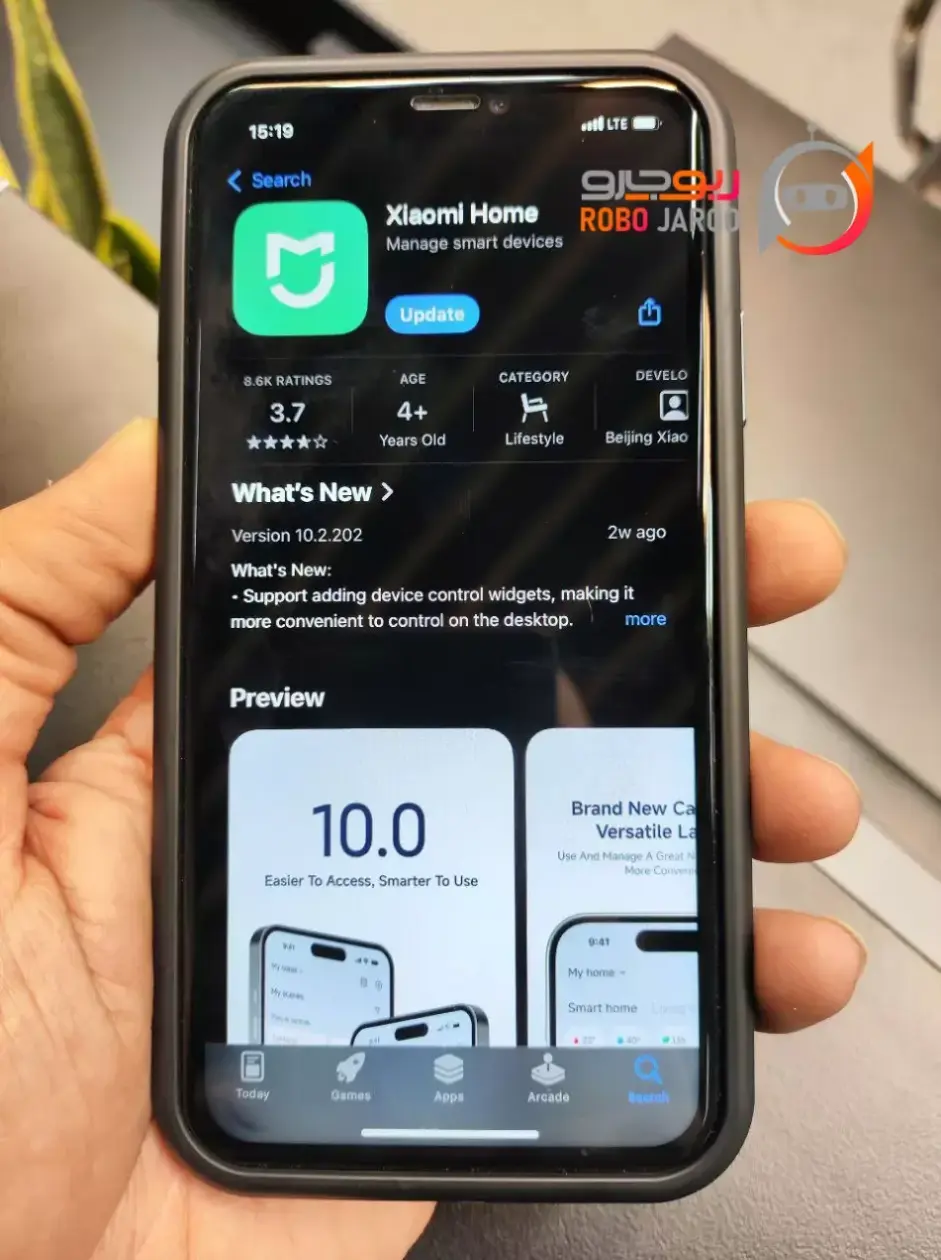
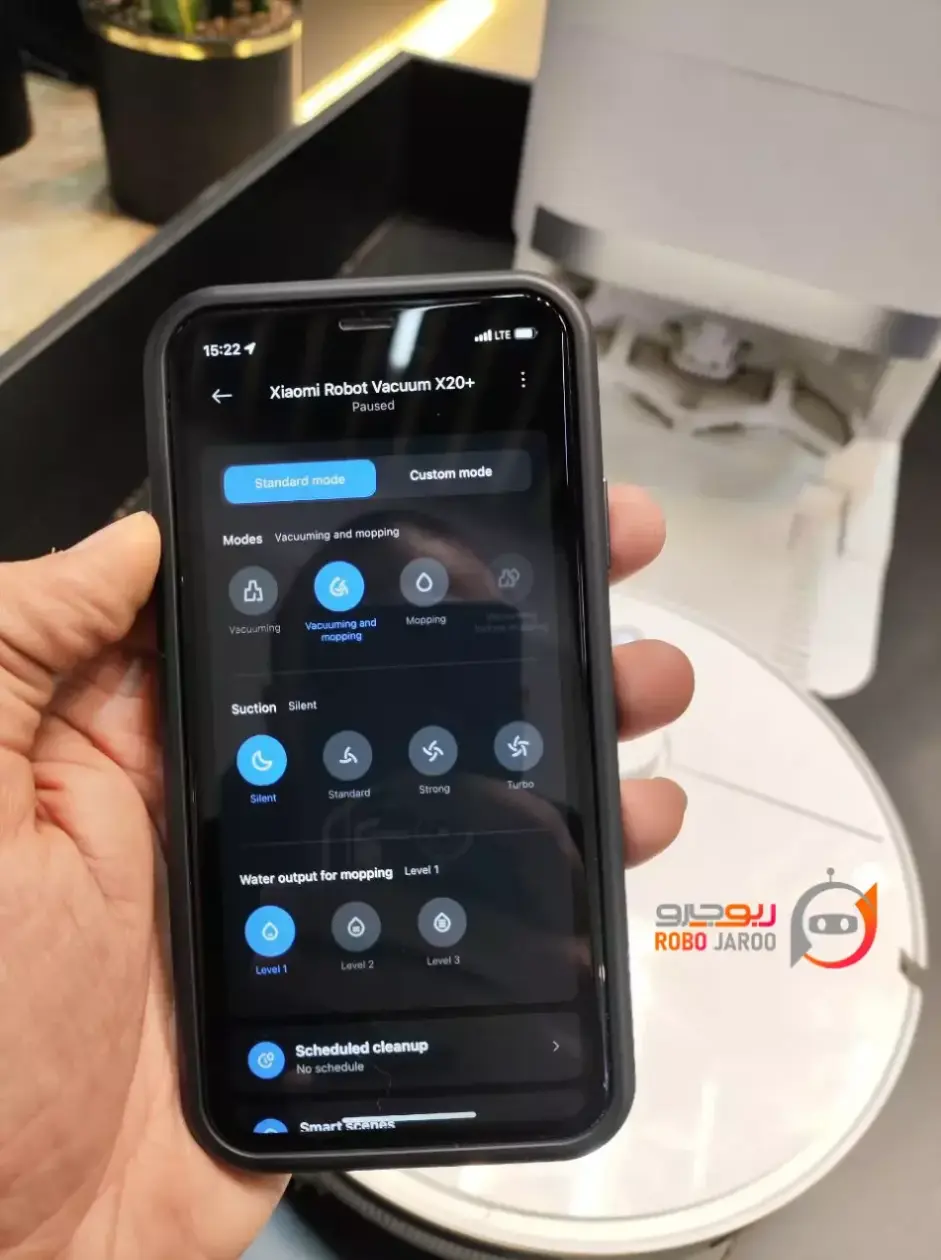
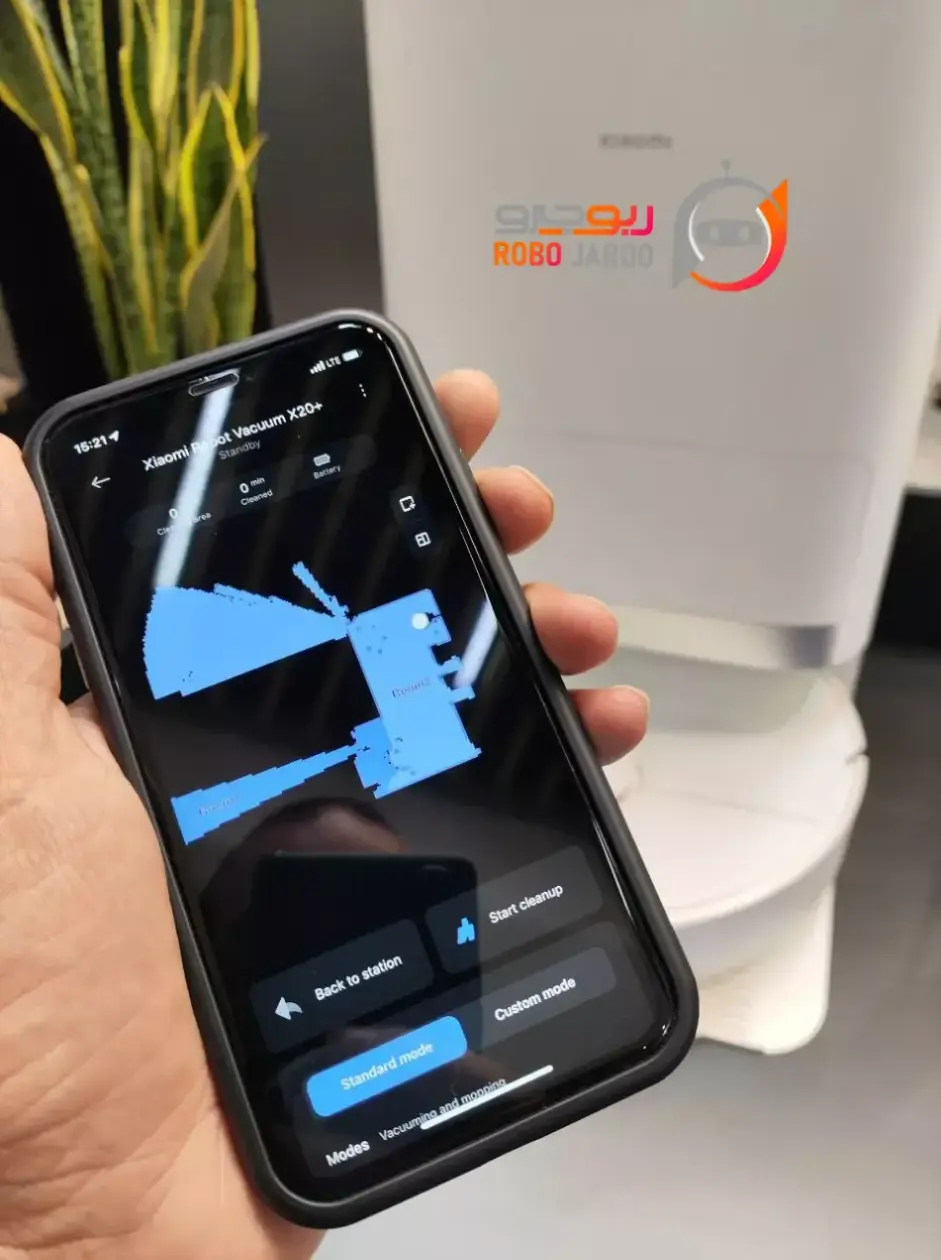
برای اتصال جارو رباتیک شیائومی به گوشی، ابتدا باید اپلیکیشن سازگار با مدل دستگاه را نصب کنید، حساب کاربری بسازید و سپس جارو را از طریق شبکه Wi-Fi به برنامه متصل کنید. پس از اتصال موفق، میتوانید از امکانات پشتیبانیشده دستگاه مانند شروع نظافت، مشاهده نقشه خانه، تنظیم مناطق نظافت و زمانبندی استفاده کنید.
در این راهنما مراحل نصب برنامه Xiaomi Home، اتصال جارو رباتیک به گوشی، رفع خطاهای رایج و تنظیمات اولیه نقشهبرداری را بررسی میکنیم.
اپلیکیشن مناسب جارو رباتیک شیائومی چیست؟
اپلیکیشن Xiaomi Home نرمافزار مدیریت بسیاری از دستگاههای هوشمند شیائومی، از جمله مدلهای سازگار جارو رباتیک این برند است. این برنامه امکان کنترل دستگاه از طریق گوشی و مدیریت تنظیمات نظافت را فراهم میکند.
تفاوت Xiaomi Home و Mi Home چیست؟
نام Mi Home در نسخهها و منابع قدیمیتر برای اپلیکیشن خانه هوشمند شیائومی استفاده میشد. Xiaomi Home نامی است که در نسخههای جدیدتر این برنامه مشاهده میشود.
این دو نام معمولاً به یک اکوسیستم نرمافزاری اشاره دارند و لازم نیست صرفاً به دلیل تفاوت نام، دو برنامه جداگانه نصب کنید.
چگونه اپلیکیشن سازگار با مدل دستگاه را انتخاب کنیم؟
قبل از نصب برنامه، مدل دقیق جارو رباتیک را از روی برچسب دستگاه، دفترچه راهنما یا اطلاعات محصول بررسی کنید.
بسیاری از جاروهای رباتیک برند Xiaomi از Xiaomi Home پشتیبانی میکنند؛ بااینحال، نباید فرض کرد تمام مدلهایی که با نام شیائومی فروخته میشوند، الزاماً با همین برنامه کار میکنند.
در برخی محصولات برندهای مرتبط یا تولیدکنندگان دیگر، ممکن است اپلیکیشن متفاوتی موردنیاز باشد. مرجع اصلی برای انتخاب برنامه، دفترچه راهنمای مدل و اطلاعات رسمی سازنده است.
دانلود و نصب Xiaomi Home
برای نصب اپلیکیشن جارو رباتیک شیائومی، بهتر است از فروشگاههای رسمی نرمافزار استفاده کنید.
مراحل نصب در گوشی اندروید:
-
وارد Google Play شوید.
-
عبارت Xiaomi Home را جستوجو کنید.
-
ناشر برنامه را بررسی کرده و نسخه رسمی را نصب کنید.
-
برنامه را اجرا کنید و مجوزهای لازم را در زمان درخواست تأیید کنید.
مراحل نصب در آیفون:
-
وارد App Store شوید.
-
عبارت Xiaomi Home را جستوجو کنید.
-
برنامه رسمی را دریافت و نصب کنید.
-
اپلیکیشن را باز کنید و مراحل اولیه ورود را انجام دهید.
نکته امنیتی: از نصب فایلهای APK ناشناس یا نسخههای دستکاریشده اپلیکیشن خودداری کنید؛ زیرا ممکن است امنیت حساب کاربری یا دستگاه را به خطر بیندازند.
ساخت حساب کاربری و انتخاب Region مناسب
برای استفاده از امکانات آنلاین Xiaomi Home معمولاً باید با حساب Xiaomi وارد برنامه شوید.
مراحل ساخت حساب کاربری
-
برنامه Xiaomi Home را اجرا کنید.
-
گزینه ورود یا ایجاد حساب را انتخاب کنید.
-
با اطلاعات موردنیاز حساب کاربری بسازید یا وارد حساب قبلی شوید.
-
در صورت درخواست، ایمیل یا شماره تلفن خود را تأیید کنید.
-
تنظیمات اولیه برنامه را تکمیل کنید.
کدام Region برای جارو رباتیک شیائومی مناسب است؟
انتخاب Region یکی از مراحل مهم راهاندازی است؛ زیرا دستگاههای عرضهشده برای بازارهای مختلف ممکن است محدودیتهای منطقهای متفاوتی داشته باشند.
برای انتخاب منطقه مناسب:
-
ابتدا بازار عرضه و نسخه منطقهای دستگاه را بررسی کنید.
-
Region توصیهشده در دفترچه یا اطلاعات رسمی همان مدل را در اولویت قرار دهید.
-
اگر دستگاه در برنامه نمایش داده نمیشود، سازگاری منطقه انتخابشده با مدل را بررسی کنید.
-
از تغییر تصادفی و مکرر Region بدون بررسی سازگاری دستگاه خودداری کنید.
نحوه اتصال جارو رباتیک شیائومی به گوشی
برای اتصال جارو رباتیک شیائومی به Xiaomi Home، باید دستگاه را در حالت اتصال قرار دهید، آن را در اپلیکیشن اضافه کنید و اطلاعات شبکه Wi-Fi سازگار را وارد کنید.
مرحله اول: آمادهسازی دستگاه و گوشی
پیش از شروع، مطمئن شوید که:
-
جارو رباتیک روشن است و شارژ کافی دارد.
-
گوشی به شبکه Wi-Fi موردنظر متصل است.
-
دستگاه و گوشی در محدوده مناسب پوشش روتر قرار دارند.
-
مجوزهای موردنیاز برنامه، مانند Bluetooth یا دسترسی به دستگاههای نزدیک، در صورت درخواست فعال شدهاند.
بسیاری از مدلها برای راهاندازی اولیه به شبکه Wi-Fi با فرکانس ۲.۴ گیگاهرتز نیاز دارند. پشتیبانی از فرکانسهای دیگر باید برای مدل دقیق بررسی شود.
مرحله دوم: فعالسازی حالت Pairing
برای شناسایی جارو در برنامه، دستگاه باید در حالت Pairing یا آماده اتصال قرار بگیرد.
روش فعالسازی این حالت بسته به مدل متفاوت است. در بعضی مدلها با نگهداشتن ترکیبی از دکمههای روی دستگاه، تنظیمات Wi-Fi بازنشانی میشود.
برای جلوگیری از اجرای دستور اشتباه، ترکیب دقیق دکمهها را از دفترچه راهنمای همان مدل بررسی کنید.
پس از فعال شدن حالت اتصال، معمولاً دستگاه با پیام صوتی یا تغییر وضعیت چراغ مربوطه آماده بودن خود را اعلام میکند.
مرحله سوم: افزودن دستگاه به Xiaomi Home
-
اپلیکیشن Xiaomi Home را باز کنید.
-
وارد حساب کاربری شوید.
-
گزینه افزودن دستگاه یا علامت + را انتخاب کنید.
-
منتظر شناسایی دستگاههای نزدیک بمانید.
-
اگر دستگاه بهصورت خودکار پیدا نشد، مدل آن را در بخش افزودن دستی جستوجو کنید.
-
دستگاه موردنظر را انتخاب کرده و مراحل نمایشدادهشده را ادامه دهید.
مرحله چهارم: اتصال جارو رباتیک به Wi-Fi
پس از انتخاب دستگاه، برنامه از شما میخواهد اطلاعات شبکه بیسیم را وارد کنید.
نام شبکه و رمز عبور را بررسی کرده و مراحل اتصال را ادامه دهید. در برخی مدلها ممکن است لازم باشد گوشی به شبکه موقت ایجادشده توسط جارو متصل شود.
تا پایان فرایند اتصال، گوشی را نزدیک دستگاه نگه دارید و از خاموش کردن جارو یا روتر خودداری کنید.
پس از اتصال موفق، دستگاه در صفحه اصلی Xiaomi Home نمایش داده میشود و میتوانید وارد بخش کنترل آن شوید.
رفع مشکلات رایج اتصال به Xiaomi Home
اگر جارو رباتیک شیائومی به گوشی متصل نمیشود، ابتدا نوع خطا را مشخص کنید. پیدا نشدن دستگاه، خطای Wi-Fi و ناسازگاری Region الزاماً علت یکسانی ندارند.
دستگاه در برنامه پیدا نمیشود
اگر جارو در فهرست دستگاههای نزدیک نمایش داده نمیشود:
-
روشن بودن جارو را بررسی کنید.
-
مطمئن شوید دستگاه در حالت Pairing قرار دارد.
-
مجوزهای موردنیاز Xiaomi Home را بررسی کنید.
-
گوشی را به دستگاه نزدیکتر کنید.
-
سازگاری مدل و Region انتخابشده را بررسی کنید.
-
در صورت لزوم، طبق دستورالعمل مدل، تنظیمات اتصال بیسیم را بازنشانی کنید.
اگر دستگاه همچنان شناسایی نمیشود، ابتدا نام دقیق مدل و برنامه موردنیاز آن را بررسی کنید.
جارو رباتیک به Wi-Fi وصل نمیشود
در صورت مشاهده خطای اتصال به شبکه، موارد زیر را بررسی کنید:
-
رمز عبور Wi-Fi درست وارد شده باشد.
-
شبکه با فرکانس پشتیبانیشده دستگاه کار کند.
-
سیگنال Wi-Fi در محل جارو مناسب باشد.
-
تنظیمات امنیتی روتر با دستگاه سازگار باشد.
-
اتصال اینترنت و عملکرد روتر دچار اختلال نباشد.
در صورت استفاده از شبکههای ترکیبی ۲.۴ و ۵ گیگاهرتز، میتوانید برای عیبیابی، یک شبکه ۲.۴ گیگاهرتزی مجزا ایجاد کنید؛ البته به شرطی که مدل دستگاه از آن پشتیبانی کند.
خطای Region در Xiaomi Home
اگر دستگاه با وجود روشن بودن و اتصال مناسب شناسایی نمیشود، ممکن است Region انتخابشده با نسخه منطقهای آن سازگار نباشد.
در این شرایط، بازار عرضه دستگاه و Region حساب کاربری را بررسی کنید. تغییر Region ممکن است باعث شود برخی دستگاههای اضافهشده در منطقه قبلی دیگر در فهرست فعلی نمایش داده نشوند.
بنابراین پیش از تغییر منطقه، وضعیت سایر دستگاههای متصل به حساب را در نظر بگیرید.
اتصال جارو رباتیک کارکرده یا متصل به حساب قبلی
اگر جارو رباتیک قبلاً توسط شخص دیگری استفاده شده است، ممکن است همچنان به حساب کاربری مالک قبلی متصل باشد.
در چنین شرایطی:
-
از فروشنده یا مالک قبلی بخواهید دستگاه را از حساب خود حذف کند.
-
وضعیت اتصال دستگاه به حساب قبلی را بررسی کنید.
-
سپس مراحل Pairing و افزودن دستگاه را تکرار کنید.
-
اگر برنامه همچنان خطای اتصال یا مالکیت نمایش میدهد، از مسیر پشتیبانی رسمی سازنده پیگیری کنید.
توجه: بازنشانی تنظیمات دستگاه لزوماً به معنای حذف محدودیت اتصال به حساب قبلی نیست.
تنظیمات ضروری اپلیکیشن پس از اتصال
پس از اتصال موفق جارو رباتیک به Xiaomi Home، بهتر است تنظیمات اولیه را بررسی کنید تا دستگاه متناسب با شرایط خانه کار کند.
نقشهبرداری اولیه خانه
در مدلهایی که از نقشهبرداری پشتیبانی میکنند، میتوانید فرایند ایجاد نقشه را از بخش مربوط به نقشه یا نظافت آغاز کنید.
برای نقشهبرداری اولیه:
-
داک شارژ را در محل مناسب و ثابت قرار دهید.
-
مسیر حرکت جارو را از موانع موقت مانند کابل و اشیای کوچک خالی کنید.
-
درهای اتاقهایی را که باید در نقشه ثبت شوند باز بگذارید.
-
گزینه نقشهبرداری یا نظافت اولیه را مطابق امکانات مدل انتخاب کنید.
-
اجازه دهید دستگاه فرایند را تکمیل کند.
در بعضی مدلها نقشهبرداری سریع مستقل وجود دارد و در برخی دیگر نقشه هنگام نظافت ساخته میشود.
تقسیمبندی اتاقها و ویرایش نقشه
اگر مدل دستگاه از ویرایش نقشه پشتیبانی کند، میتوانید اتاقها را مشخص کرده، مرز آنها را اصلاح کنید و نامگذاری انجام دهید.
این قابلیت به شما کمک میکند نظافت بخشهای مختلف خانه را جداگانه مدیریت کنید.
تعیین مناطق ممنوعه
در مدلهای سازگار، قابلیتهایی مانند No-Go Zone یا Virtual Wall برای محدود کردن مسیر حرکت جارو استفاده میشوند.
این تنظیمات میتوانند برای جلوگیری از ورود دستگاه به بعضی نقاط خانه کاربرد داشته باشند؛ اما جایگزین جمعآوری کابلها و رفع خطرات فیزیکی محیط نیستند.
تنظیم قدرت مکش و تیکشی
بسته به امکانات دستگاه، میتوانید قدرت مکش و تنظیمات نظافت مرطوب را از داخل برنامه تغییر دهید.
در خانههایی که ترکیبی از فرش و کف سخت دارند، تنظیم درست مناطق نظافت و قابلیتهای مرتبط با فرش اهمیت بیشتری پیدا میکند.
زمانبندی نظافت
اگر دستگاه از زمانبندی پشتیبانی میکند، میتوانید روزها و ساعتهای مشخصی را برای شروع خودکار نظافت تعیین کنید.
پیش از ذخیره برنامه، ساعت و منطقه زمانی نمایشدادهشده در اپلیکیشن را بررسی کنید.
بررسی بهروزرسانی Firmware
در صورت وجود بخش بهروزرسانی نرمافزار دستگاه، نسخه Firmware را بررسی کنید.
بهروزرسانی را تنها از مسیر رسمی برنامه انجام دهید و در طول نصب، برق و اتصال موردنیاز دستگاه را حفظ کنید.
پرسشهای متداول اپلیکیشن شیائومی
آیا اپلیکیشن Xiaomi Home برای تمام جاروهای رباتیک شیائومی مناسب است؟
خیر، سازگاری برنامه باید با مدل دقیق دستگاه بررسی شود. بسیاری از جاروهای رباتیک Xiaomi از Xiaomi Home استفاده میکنند، اما برخی محصولات برندهای مرتبط ممکن است به برنامه دیگری نیاز داشته باشند.
چرا جارو رباتیک شیائومی در Xiaomi Home پیدا نمیشود؟
این مشکل میتواند به فعال نبودن حالت Pairing، مجوزهای برنامه، ناسازگاری Region، مشکل ارتباط بیسیم یا انتخاب اپلیکیشن نامناسب مربوط باشد. بهتر است این موارد را بهترتیب بررسی کنید.
آیا برای اتصال جارو رباتیک شیائومی اینترنت لازم است؟
برای راهاندازی و اتصال حساب و دستگاه به خدمات آنلاین، معمولاً اینترنت موردنیاز است. امکان استفاده از کنترلهای محلی یا عملکردهای آفلاین به مدل دستگاه بستگی دارد.
آیا میتوان جارو رباتیک شیائومی را به چند گوشی متصل کرد؟
در مدلها و نسخههای پشتیبانیشده، امکان استفاده از حساب کاربری مشترک یا قابلیت اشتراکگذاری دستگاه وجود دارد. روش دقیق دسترسی چند کاربر باید در تنظیمات همان مدل بررسی شود.
چگونه نقشه جارو رباتیک شیائومی را دوباره بسازیم؟
در مدلهایی که مدیریت نقشه دارند، معمولاً گزینههایی برای حذف، بازسازی یا مدیریت نقشه ارائه میشود. پیش از حذف نقشه فعلی، توجه کنید که ممکن است تقسیمبندی اتاقها و مناطق ممنوعه نیز از بین بروند.
آیا تغییر Region مشکل اتصال جارو رباتیک را حل میکند؟
گاهی ناسازگاری Region علت شناسایی نشدن دستگاه است، اما تغییر منطقه راهحل قطعی تمام مشکلات اتصال نیست. ابتدا نسخه منطقهای دستگاه، شبکه Wi-Fi و سازگاری اپلیکیشن را بررسی کنید.
جمعبندی
برای راهاندازی جارو رباتیک شیائومی، انتخاب اپلیکیشن سازگار، تنظیم صحیح Region و اتصال به شبکه Wi-Fi مناسب سه مرحله اصلی هستند. پس از اتصال، میتوانید امکانات پشتیبانیشده دستگاه مانند نقشهبرداری، مدیریت اتاقها، مناطق ممنوعه و زمانبندی نظافت را تنظیم کنید.
اگر در مراحل اتصال یا نقشهبرداری با مشکل مواجه شدید، مدل دقیق دستگاه و متن خطای نمایشدادهشده در برنامه را مشخص کنید. این اطلاعات به تشخیص دقیقتر مشکل کمک میکند.












نظرات کاربران